
下载
Windows(正式)+ macOS(Beta)
Windows:解压到任意目录、双击 FaceNest.exe 就能用 —— 免安装、免管理员权限、免注册账号。macOS:面向 Apple Silicon 的 Beta,未签名 —— 首次启动步骤见下方。
Windows 10 / 11 · 64 位
绿色便携包,解压即用。免安装、免注册账号、不用管理员权限。
下载 FaceNest v1.0.0下载后建议核对 SHA-256 校验值(Windows 上可用 certutil -hashfile 文件名 SHA256)。
第三方许可(FFmpeg / LGPLv3): 本软件使用了 FFmpeg 的代码,以 LGPLv3 授权;对应源代码可在此下载。我们分发的是未经修改的 FFmpeg,并用 LGPL 兼容的参数自行构建;构建脚本(含完整 configure 行)就在同一个目录。包内还包含 dav1d(BSD-2-Clause)。完整的第三方声明在安装包内 licenses/ 目录。FFmpeg 是 FFmpeg 项目创始者 Fabrice Bellard 的商标;FaceNest 与 FFmpeg 项目无隶属或背书关系。
Windows 首次打开会有一次警告: 本版本未做代码签名,所以 SmartScreen 可能弹出蓝色的「Windows 已保护你的电脑」。继续使用:点「更多信息」→「仍要运行」。上面的校验值可以让你先自行核对文件。我们绝不会要求你关闭杀毒软件。
三步就能跑起来
解压到你喜欢的目录
路径可以含中文。请确保
_internal文件夹和FaceNest.exe一起被解压出来。双击 FaceNest.exe
不需要安装、不需要管理员权限,也不会往注册表里写东西。
人脸搜索装好就能用
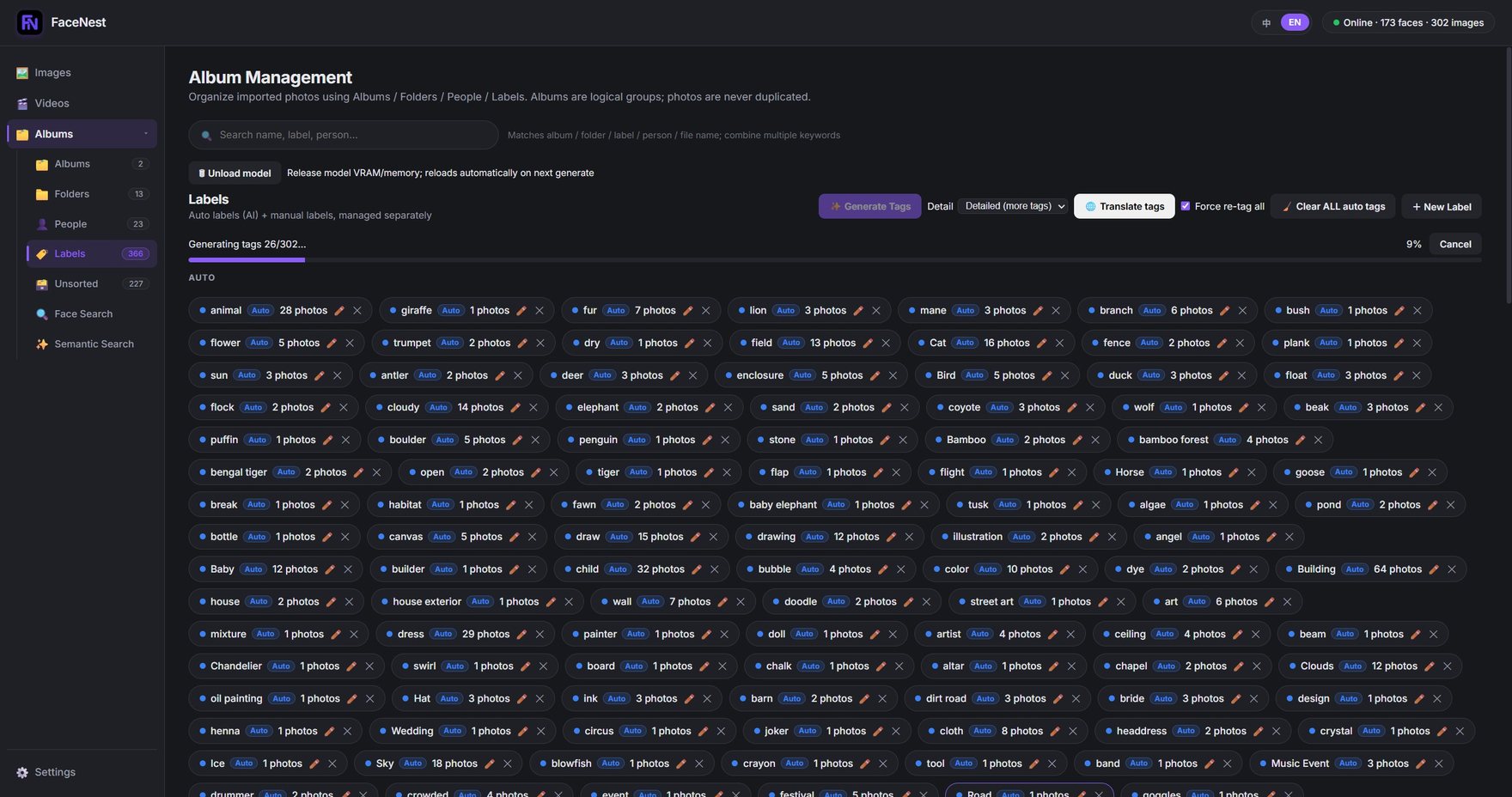
人脸模型与详细标签模型随安装包提供,所以第一次打开就能离线用人脸搜索。较大的两个模型 —— 标签检索与语义搜索 —— 在第一次使用时下载(每个约 2 GB),第一次请保持联网。
系统要求
| 项目 | 要求 |
|---|---|
| 操作系统 | Windows 10 / 11(64 位) —— 在 Windows 11 24H2 上验证 |
| 操作系统(macOS) | macOS 14(Sonoma)及以上 · 仅 Apple Silicon(M1 及更新)· Beta。 不支持 Intel 芯片的 Mac —— 上游 PyTorch 已不再发布 Intel 版 macOS 轮子 |
| 磁盘空间 —— Windows | 下载包 6 GB;解压后约 10 GB(应用自带核心模型) |
| 磁盘空间 —— macOS | 下载包 850 MB;安装后约 1.7 GB。图库数据与可选模型存放在 ~/Library/Application Support/FaceNest/ |
| 可选模型 | 首次使用时下载:合计最多约 4 GB,单个约 2 GB |
| 显卡 | N 卡可选。没有独立显卡也能用,只是语义搜索会明显慢一些。有显卡时后端自动选择:CUDA(NVIDIA)→ DirectML(其他 Windows 显卡)→ CoreML / MPS(Apple Silicon)→ CPU |
| 内存 | 建议 8 GB 以上 |
| 网络 | 只在下载模型、激活、定期授权核对时需要。日常搜索与浏览可完全离线 |
首次启动会慢一些: 较大的可选模型首次使用时需要先下载(每个几百 MB 到约 2 GB);首次建立语义索引也需要一段时间,界面有进度条。具体时间取决于你的硬件,我们不做承诺。
macOS(Beta)与 Linux
macOS 14(Sonoma)及以上 · Apple Silicon
Beta · 未签名、未公证 —— 打开前请先看下面的首次启动步骤。
下载 macOS Beta 版下载后建议核对 SHA-256 校验值(macOS 上可用 shasum -a 256 文件名)。
第一次怎么打开
这个 Beta 未签名、未公证,所以首次打开会被 Gatekeeper 拦下 —— 这是预期行为,不是病毒告警。🔴 不要用「右键 → 打开」:macOS 15 上那个弹窗没有「仍要打开」按钮。有效的走法是:双击一次 → 点「完成」→ 系统设置 → 隐私与安全性 → 仍要打开。(进阶用户一行搞定:
xattr -dr com.apple.quarantine /Applications/FaceNest.app。)Linux — 即将推出
还没有可用的安装包,而且没测过之前我们不会声称支持。真正可用后会在本页给出下载。
macOS(Beta)—— 真机上的样子
不是效果图:下面几张是那个构建包在 Apple Silicon 的 Mac 上实际跑起来的样子。
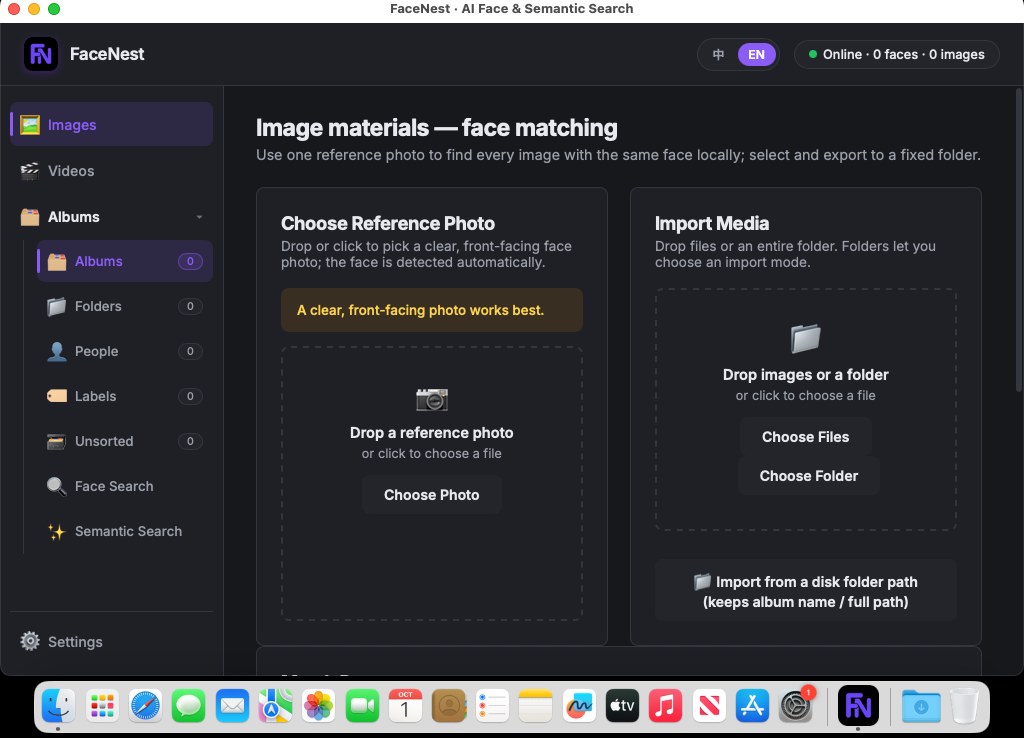
同一个应用,以原生 macOS 窗口运行 —— 侧边栏、各个视图、设置页都与 Windows 版一致(截图里是英文界面,中文可在设置页一键切换)。 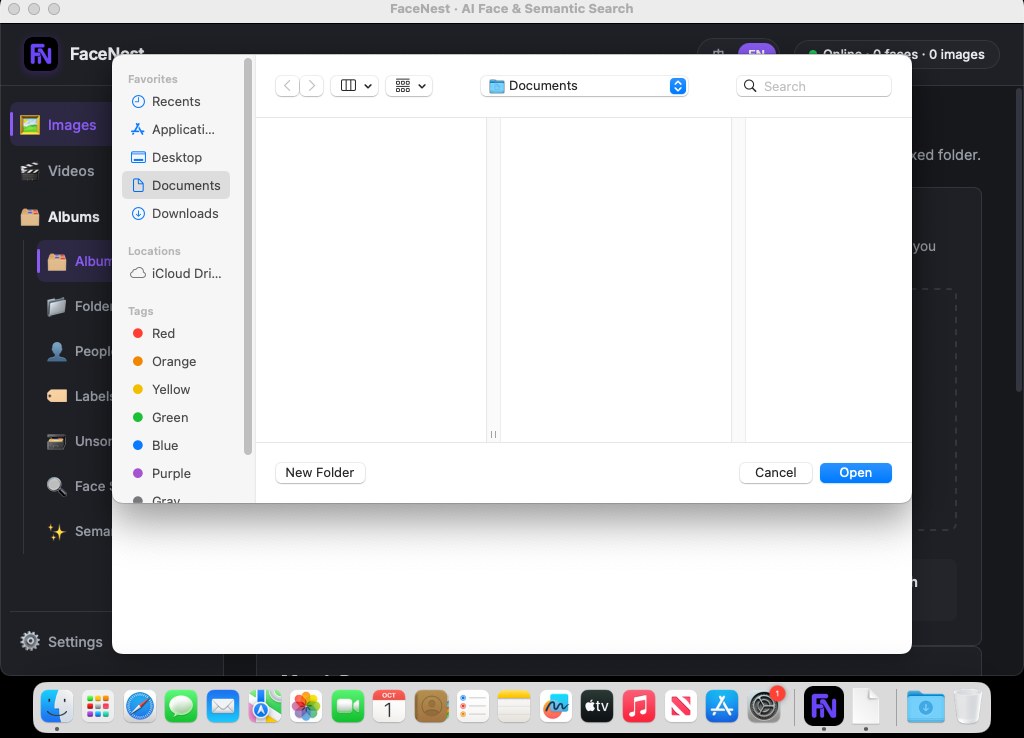
导入时用的是真正的 macOS 文件夹选择器,不是自己画的文件对话框。 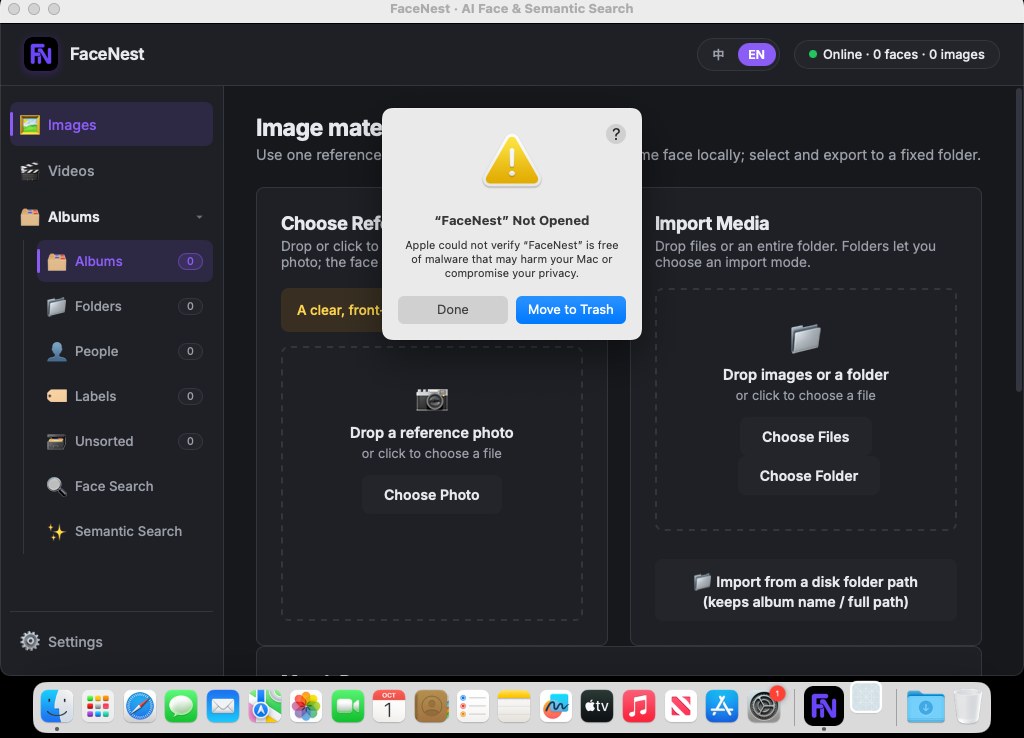
首次打开被拦下的样子(macOS 15 真机实拍):弹窗只有「完成」和「移到废纸篓」,所以我们写的是「系统设置 → 隐私与安全性 → 仍要打开」,而不是「右键 → 打开」。
遇到问题?告诉我们 —— 这就是它变好的方式
最快的途径在应用里: 打开设置 → 诊断日志,简单写一下出了什么问题,点上传给支持。⚠️ 想要我们回复,请在描述里留下邮箱 —— 上传本身是匿名的,没有邮箱我们只能看日志、没法回信。也可以直接发邮件到 support@facenest.net。